

相关介绍
 通用PE工具箱作为集成传统装机与UEFI启动的双模式系统维护工具,其智能化设计可快速应对系统崩溃、数据恢复等紧急场景。通过直观界面实现分区管理、镜像安装等二十余项核心功能,即使是计算机新手也能快速掌握操作要领。
核心优势解析
双模启动架构智能识别主板启动模式,同时兼容传统BIOS与新型UEFI平台,突破硬件兼容壁垒
三重安全防护
采用分区隔离技术与自动杀毒模块,从制作到使用的全流程守护数据安全
极速制作体验
独创智能识别算法,3分钟内即可完成启动盘制作,支持USB3.0高速写入
智能硬件适配
自动匹配主流主板芯片组,完美支持Intel第12代至AMD锐龙平台设备
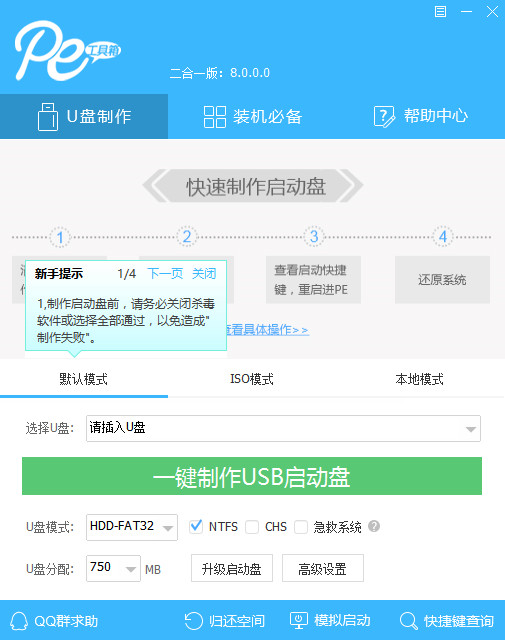
1. 创新性整合GPT/MBR双分区方案,支持4TB以上大容量硬盘管理
2. 集成NVMe驱动库,完美识别三星980PRO等新型固态硬盘
3. 智能内存分配技术,确保在4GB内存设备上流畅运行大型维护程序
4. 支持Windows 11原生镜像直接部署,绕过TPM2.0硬件限制
5. 内置网络组件,可在PE环境下直接下载驱动与系统补丁
真实用户反馈
@极客老张:帮公司批量部署设备时,这个工具的多点克隆功能节省了70%装机时间
@数码小白兔:之前UEFI启动总失败,用这个工具一次成功识别新主板
@IT服务商王工:数据恢复模块成功找回客户丢失的财务数据,专业度堪比商业软件
U盘制作后容量异常解决方案
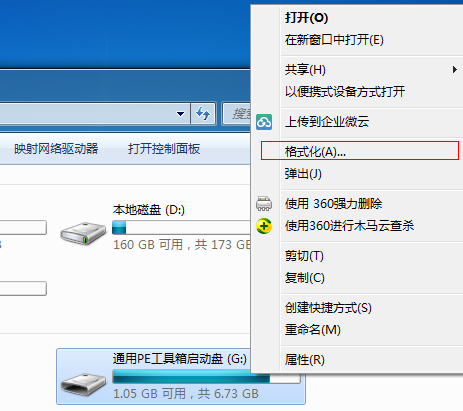
1. 插入U盘后右键选择「恢复默认分配单元大小」
2. 使用内置的磁盘校验工具进行坏道检测与修复
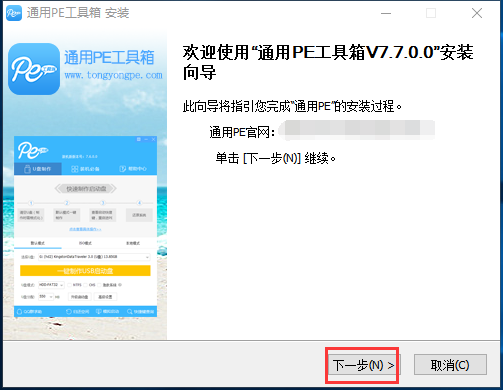
1. 运行安装程序后选择「双模式制作」选项
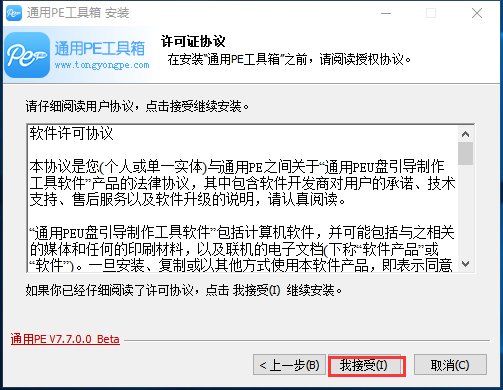
2. 根据存储设备类型选择优化方案(SSD/HDD/USB3.0)
下载地址
相关下载
-
 SuperRecovery中文版数据恢复工具
3.32MB
-
 Dism++系统优化工具深度
7.54MB
-
 驱动管理工具高效解决硬件适配难题
11.82MB
-
 森然DJ声卡驱动配置与音效优化
19.80MB
-
 NVIDIA显卡驱动优化游戏性能
813.03MB
-
 虹光AT320A扫描仪驱动性能优势与实测反馈
389.33 KB








 桌面滚动字幕高效定制版
 Win11驱动安装工具高效版
 d3d8.dll修复工具系统问题解决方案
 联想驱动异常修复工具一键解决
 Aster电脑分屏多任务操作方案
 Qemu Manager中文版系统模拟工具
 软媒虚拟光驱镜像加载工具使用详解
 内存卡格式化工具功能与操作步骤
-

hao123电脑浏览器安全快速v2.0.0 最新版 33.0MB / 2026-09-02
-

华为鸿蒙系统电脑版技术亮点与用户反馈v2.0 电脑版 49.50MB / 2026-09-02
-

HP惠普LaserJet 1020Plus打印机驱动系统 4.95MB / 2026-09-02
-

Windows11企业版高效办公系统优化方案v21996.1 4.54GB / 2026-09-01
-

OpenAL32.dll文件下载与系统修复方法正式版 2.80MB / 2026-09-01
-

Microsoft Visual C++ 2008运行库系统组件v9.0.30729 4.27MB / 2026-08-31
-

小马激活工具Windows系统永久激活方案 4.17MB / 2026-08-30
-

U盘启动加密工具安全防护方案v3.2 231.00KB / 2026-08-29
-

BlueSoleil跨平台蓝牙管理实测v10.2.498.0 90.18MB / 2026-08-29
-

Windows Installer清理工具中文版解决安装难题v4.71.1015.0 325.00KB / 2026-08-29
-

系统之家装机大师智能重装工具 12.42MB / 2026-08-28
-

任我行打印管理器智能连接多场景适用v12.0.0.23 免费版 10.52 MB / 2026-08-27
-

Win32磁盘映像工具数据备份与烧写方案v1.0 13.31MB / 2026-08-27
-

GPT磁盘激活Win7系统详解v0.9 9.06MB / 2026-08-27
-

RemoteDLL中文版高效管理DLL文件工具v5.0 2.51MB / 2026-08-25
-

WinSXS清理工具最新版v8.29 8.23MB / 2026-08-25
Copyright © 2019 - 2026 www.zcbiaoshu.com
免责声明:本站所有游戏均来自互联网收集而来,仅为个人收集用途,版权归原创者所有,如果侵犯了你的权益,请通知我们,我们会及时删除侵权内容,谢谢合作。