

相关介绍
 小米线刷工具是小米官方推出的专业级系统维护软件,通过USB数据线实现手机固件的深度更新与系统修复功能。该工具支持小米全系列智能设备,当用户需要升级系统版本、恢复出厂状态或解决系统异常时,通过线刷方式能有效保障操作稳定性。
操作前准备要点
1、建议选择稳定的Windows系统电脑进行操作
2、保持手机电量高于50%更稳妥
3、重要资料建议使用云服务+本地存储双重备份
4、准备原装数据线并优先连接主板USB接口
5、关闭电脑安全软件避免误拦截驱动安装
详细操作流程
数据备份阶段:通过系统内置备份功能将资料存储至云端或外置存储设备,重要社交应用数据需单独导出。
设备准备环节:确保手机已解除Bootloader锁定状态,关机后长按电源键与音量下键进入Fastboot蓝屏模式。
环境配置步骤:在官网下载最新版线刷工具包,同步安装微软.NET运行库,解压线刷文件时建议关闭杀毒软件。
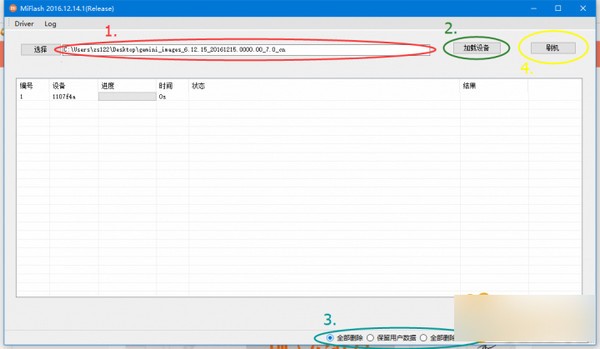
执行刷机操作:选择解压后的刷机包路径,设备识别成功后点击开始按钮,进度条走完前禁止断开连接或操作系统。
重点提示:首次开机耗时较长属正常现象,如超过20分钟未进入桌面,可尝试强制重启或检查固件版本匹配性。
典型问题处理方案
固件包识别异常处理
1、验证线刷包完整性:检查MD5值是否与官网公布的一致
2、调整存储路径:将解压后的文件夹直接放置于磁盘根目录
设备连接异常排查
1、更新USB驱动程序:访问设备管理器手动安装最新驱动
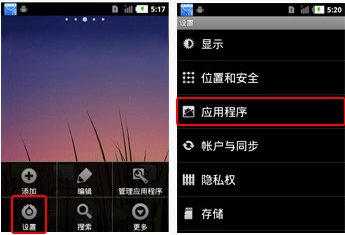
2、切换USB调试模式:开发者选项中开启OEM解锁选项
用户真实反馈
@数码达人小新:上周用这个工具救活了我的小米11,操作指引很清晰,从下载到刷机完成用了不到半小时
@极客玩家阿明:比第三方工具稳定多了,刷开发版系统一次成功,驱动安装过程需要仔细看提示
@科技爱好者晨晨:注意事项里提到的备份提醒很关键,差点忘记转移微信记录,建议新手严格按照流程操作
@玩机达人老张:遇到找不到设备的情况,更新驱动后顺利解决,工具自带的日志记录功能对排查问题很有帮助
下载地址
相关下载
-
 萤火视频桌面动态壁纸免费获取
69.72MB
-
 PQ分区魔术师中文版硬盘管理工具
12.10MB
-
 惠普3055打印机驱动安装与使用
88.32MB
-
 富士施乐S1810驱动安装与性能优势
7.01MB
-
 Widcomm蓝牙驱动实现多设备无线传输
40.18MB
-
 EASEUS免费分区工具硬盘管理功能详解
132.32MB









 J-Link驱动高效稳定专业工具
 隐私数据清理工具免费版推荐
 exescope最新版EXE文件资源编辑器
 OneKey一键还原PE版系统备份工具
 Aster电脑分屏多任务操作方案
 Qemu Manager中文版系统模拟工具
 内存卡格式化工具功能与操作步骤
 DiskGenius中文版硬盘数据管理工具
-

梦露桌面焕新登场动态美化新v12.0.0.3 19.53MB / 2026-07-23
-

Filezilla客户端FTP文件传输工具绿色版v3.62.2 电脑版 11.38 MB / 2026-07-22
-

华硕ATKPackage快捷键驱动核心功能v1.0.0033 12.54MB / 2026-07-21
-
芯片精灵ChipGenius检测工具新版v4.21.0701 免费版 336.54 KB / 2026-07-21
-

WinFR免费数据恢复工具使用详解v2.0.0 免费版 106.30MB / 2026-07-21
-

iOS设备锁屏密码高效解决方案v1.0.0.6 11.74MB / 2026-07-20
-

UEFI引导修复软件v1.0 802.00KB / 2026-07-20
-

360一键Root电脑版免费获取手机高级权限v7.3.0 最新版 4.36 MB / 2026-07-20
-

360动态壁纸高清美图随心换v4.0.398.0 10.92MB / 2026-07-20
-

声卡驱动精灵万能驱动一键安装v9.2.0825.1227 94.80MB / 2026-07-20
-

老毛桃WinPE系统维护工具全v9.5.2406 4.86MB / 2026-07-19
-

通用PE工具箱双模式装机维护工具v10.1.2.2 18.61MB / 2026-07-19
-

北信源监控客户端清理工具一键卸载v1.0 1.36MB / 2026-07-17
-

以太网适配器驱动安装与使用说明v1.0 4.51MB / 2026-07-17
-

Win10系统激活助手新版发布v30.3.0 15.40MB / 2026-07-17
-

msflxgrd.ocx系统运行修复工具v1.0 112.00KB / 2026-07-16
Copyright © 2019 - 2026 www.zcbiaoshu.com
免责声明:本站所有游戏均来自互联网收集而来,仅为个人收集用途,版权归原创者所有,如果侵犯了你的权益,请通知我们,我们会及时删除侵权内容,谢谢合作。